Режимы Claude Code: полный гайд по Planning Mode и Ultrathink
Когда вы впервые запускаете Claude Code в терминале, велик соблазн начать использовать его как обычный чат-бот для генерации сниппетов. Однако настоящий потенциал этого инструмента раскрывается не в написании отдельных функций, а в его способности выступать полноценным инженером-архитектором. Часто разработчики сталкиваются с тем, что ИИ упускает контекст или предлагает поверхностные решения для сложных системных задач. Секрет успеха здесь кроется в переключении «передач» — использовании специальных режимов работы в зависимости от типа проблемы.
Ключевые тезисы:
- Planning Mode позволяет Claude Code проводить предварительный аудит всей кодовой базы проекта перед внесением изменений, исключая риск нарушения архитектурных паттернов.
- Режим Ultrathink активирует цепочку глубоких рассуждений (Chain of Thought), что критически важно для исправления «неуловимых» багов и оптимизации сложной бизнес-логики.
- Мультимодальный ввод через скриншоты в терминале сокращает время постановки задачи по фронтенду на 30–50%, устраняя необходимость в длинных текстовых описаниях UI-элементов.
- Комбинирование режимов — это высший пилотаж эффективности: планирование создает структуру, а глубокое размышление наполняет её качественным исполнением при экономном расходовании контекста.
Как использовать Planning Mode для масштабного рефакторинга?
Многие разработчики совершают одну и ту же ошибку: просят Claude внести изменения в крупный проект «с наскока». Это приводит к тому, что ИИ может сломать зависимости в файлах, которые он не видел. Здесь на помощь приходит Planning Mode.
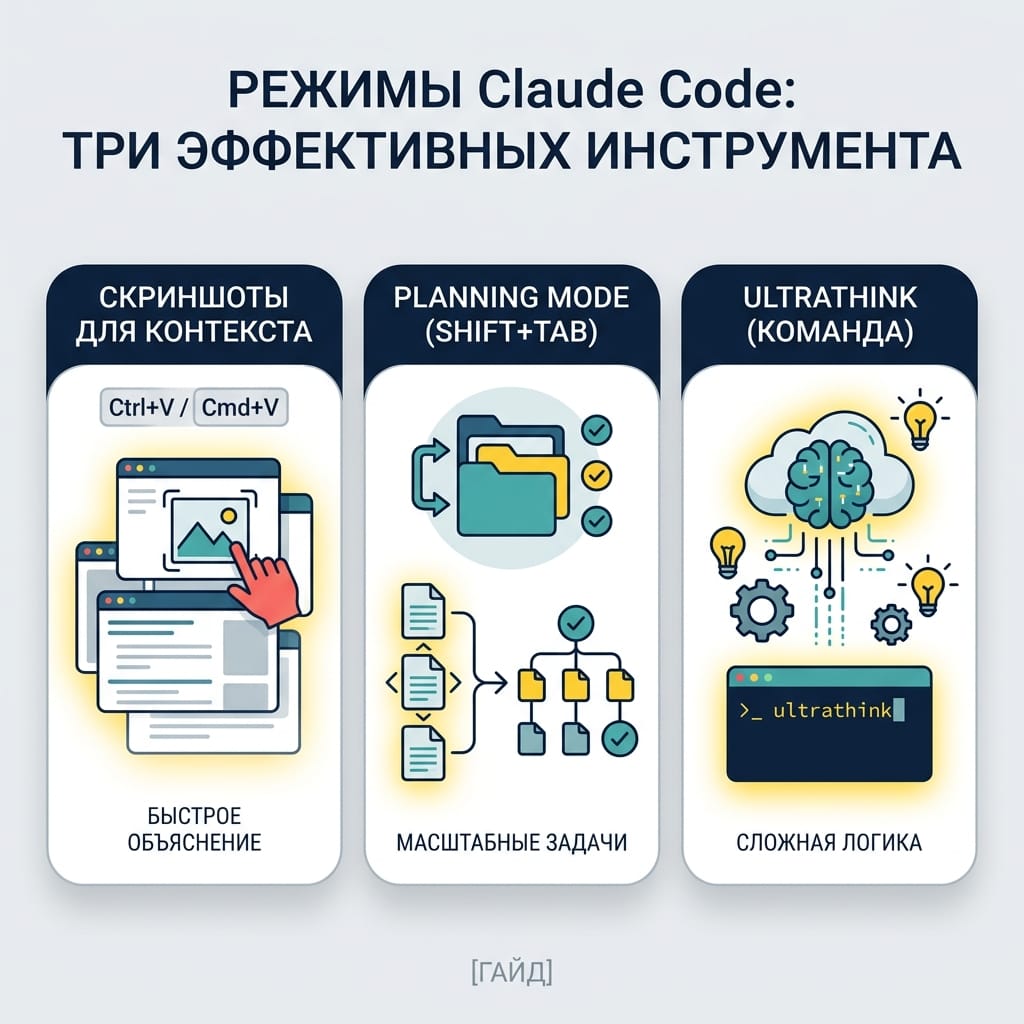
Здесь важно понимать механику: при активации этого режима (двойное нажатие Shift + Tab) Claude Code переходит из режима «исполнителя» в статус «аналитика». Вместо немедленного написания кода он сканирует структуру проекта, выявляет зависимости и представляет вам пошаговый план. Это критично, если ваша задача затрагивает более чем 2-3 файла или требует понимания общей архитектуры системы.
Вот как выглядит правильный процесс работы в этом режиме:
- Активируйте Plan Mode.
- Опишите конечную цель (например, «перенести аутентификацию с сессий на JWT»).
- Изучите предложенный список файлов для модификации.
- Скорректируйте план, если Claude упустил специфические нюансы вашего окружения.
- Дайте команду на выполнение только после того, как утвердите каждый шаг.
Но планирование — это только половина дела. Если вы хотите глубже погрузиться в создание продуктов и автоматизацию разработки, посмотрите практические кейсы в телеграм-канале Олега Тестова, где разбираются реальные сценарии использования ИИ-инструментов соло-фаундерами.
Что такое Ultrathink и когда его активировать?
Иногда задача кажется простой по охвату (один файл), но невероятно сложной по логике. Например, алгоритмическая оптимизация или поиск утечки памяти. В таких случаях стандартный ответ модели может быть слишком поспешным. Режим Ultrathink заставляет Claude тратить значительно больше вычислительных ресурсов на внутренний монолог перед выводом первой строки кода.
Вот в чем фишка: когда вы добавляете ключевое слово ultrathink к вашему промпту прямо в терминале, интерфейс подсвечивается, сигнализируя о переходе в режим повышенной концентрации. Claude начинает моделировать различные варианты решения проблемы «в уме», отбрасывая неэффективные пути еще до того, как покажет их вам.
Но есть нюанс: этот режим потребляет больше токенов. Согласно аналитике использования Anthropic API, глубокие рассуждения могут увеличивать расход лимитов, поэтому использовать их для написания простых HTML-тегов — контрпродуктивно. Приберегите этот козырь для случаев, когда вы сами буксуете на задаче более 30 минут.
Для наглядности сравним, какой режим выбрать под конкретную ситуацию:
| Тип задачи | Рекомендуемый режим | Основная ценность |
|---|---|---|
| Верстка нового компонента по макету | Скриншот (Ctrl+V) | Точность визуального соответствия |
| Внедрение новой фичи в монолит | Planning Mode | Сохранность архитектурных связей |
| Отладка Race Condition или багов логики | Ultrathink | Глубокий анализ граничных состояний |
| Миграция базы данных | Plan + Ultrathink | Максимальная безопасность данных |
Почему скриншоты в терминале — это киллер-фича?
Как часто вы пытались объяснить ИИ: «Ну, тот синий блок в правом верхнем сайдбаре, который съезжает при скролле»? Это долго и неэффективно. Claude Code поддерживает мультимодальность прямо через буфер обмена вашего терминала. Это кажется магией, но вы просто делаете скриншот области экрана и нажимаете Ctrl+V (или Cmd+V на Mac) в строку ввода.
Claude «видит» визуальный баг или макет и мгновенно сопоставляет картинку с вашим кодом CSS/JSX. Это особенно полезно при работе с Tailwind CSS или сложными макетами Grid, где текстовое описание структуры превращается в нечитаемую простыню. Для тех, кто строит свои проекты в одиночку, такая скорость коммуникации с ИИ — решающий фактор. Если вы ищете больше способов ускорить разработку, изучите современные подходы в блоге Олега Тестова, это отличный ресурс для соло-разработчиков.
И вот тут начинается самое интересное: вы можете комбинировать скриншот с Planning Mode. Покажите Claude скриншот того, как должен выглядеть результат, и попросите составить план рефакторинга текущих компонентов под этот дизайн. Такой подход сводит количество итераций правок практически к нулю.
Часто задаваемые вопросы
Как переключиться в Planning Mode, если Shift+Tab не срабатывает?
Убедитесь, что ваш эмулятор терминала не перехватывает это сочетание клавиш для переключения вкладок. В большинстве случаев помогает сброс настроек горячих клавиш терминала или использование прямой команды активации режима в меню помощи Claude Code.
Можно ли использовать Ultrathink постоянно для лучшего качества?
Это технически возможно, но не рекомендуется из-за быстрого расхода токенов и увеличения времени ожидания ответа. Используйте его только тогда, когда стандартные ответы модели не справляются со сложной логикой или алгоритмами.
Влияют ли скриншоты на объем контекстного окна?
Да, изображения кодируются в токены и занимают определенное место в контексте. После того как Claude внес правки по скриншоту, рекомендуется очистить историю или начать новый виток обсуждения, чтобы визуальные данные не «съедали» полезный объем памяти при последующей работе в коде.
Правильная стратегия работы с Claude Code
Чтобы не просто тратить токены, а реально двигать проект вперед, запомните три составляющие успешного процесса:
- Визуализируйте: Не описывайте UI словами, используйте
Ctrl+V. - Структурируйте: Для любых задач, выходящих за рамки правки одной функции, включайте
Plan Mode. - Анализируйте: Если логика дает сбой, призывайте на помощь
Ultrathink.
Помните, что ИИ — это ваш напарник. Чем точнее вы выбираете инструмент под конкретную задачу, тем выше качество финального продукта. Использование специальных режимов Claude Code — это не просто удобство, а профессиональный стандарт работы с современными языковыми моделями.
Готовы автоматизировать создание продуктов?
Больше инсайтов о разработке и нейросетях → Подписаться на канал Олега Тестова